
محو یا تار کردن تصویر در پاورپوینت
آموزش محو یا تار کردن تصویر در پاورپوینت
در این آموزش رایگان پاورپوینت به نحوه ی برش تصویر و حذف بگ گراند تصویر در پاورپوینت و سپس محو کردن بخش یا کل تصویر را گام به گام آموزش خواهیم داد، شما همچنین می توانید این آموزش محو یا تار کردن تصویر را در نرم افزار ورد بر روی متن یا تصویر اجرا کنید.
آموزش محو کردن تصویر در پاورپوینت (PowerPoint)؛ راهنمای گامبهگام تار کردن کل یا بخشی از عکس
اگر میخواهید ظاهر اسلایدهای پاورپوینت حرفهایتر شود، یکی از بهترین ترفندهای طراحی، محو یا تار کردن تصویر (Blur Image) است. این قابلیت به شما کمک میکند تمرکز مخاطب را روی متن یا سوژه اصلی قرار دهید، اطلاعات حساس را پنهان کنید یا جلوهای مدرن به ارائه خود ببخشید.
خوشبختانه برای انجام این کار نیازی به نرمافزارهایی مانند فتوشاپ ندارید و میتوانید تنها با ابزارهای داخلی Microsoft PowerPoint تصاویر را بهراحتی تار کنید.
در این آموزش، نحوه محو کردن کل تصویر و همچنین تار کردن بخشی از تصویر در پاورپوینت را به صورت گامبهگام بررسی میکنیم.
در سایت پارد وب مرجع دانلود تم و قالب پاورپوینت رایگان آموزش های رایگان پاورپوینت و جدیدترین ترفندهای ویرایش و طراحی پاورپوینت را به صورت فیلم به کاربران به اشتراک می گذارد
آموزش حذف بگ گراند تصویر در پاورپوینت
حذف بک گراند تصویر در پاورپوینت چه کاربردی دارد؟
قابلیت Remove Background یکی از کاربردیترین ابزارهای ویرایش تصویر در پاورپوینت است و در موارد زیر استفاده میشود:
- جدا کردن سوژه از پسزمینه
- طراحی اسلایدهای حرفهای
- قرار دادن تصویر روی پسزمینه جدید
- ساخت پوستر و بنر
- حذف عناصر اضافی از عکس
- آمادهسازی تصاویر برای ارائههای آموزشی و تبلیغاتی
اگر پسزمینه تصویر ساده باشد، پاورپوینت معمولاً با دقت بالایی آن را حذف میکند.
ابتدا با آموزش حذف بک گراند تصویر در پاورپوینت (عکس های خود را دوربری کنید )
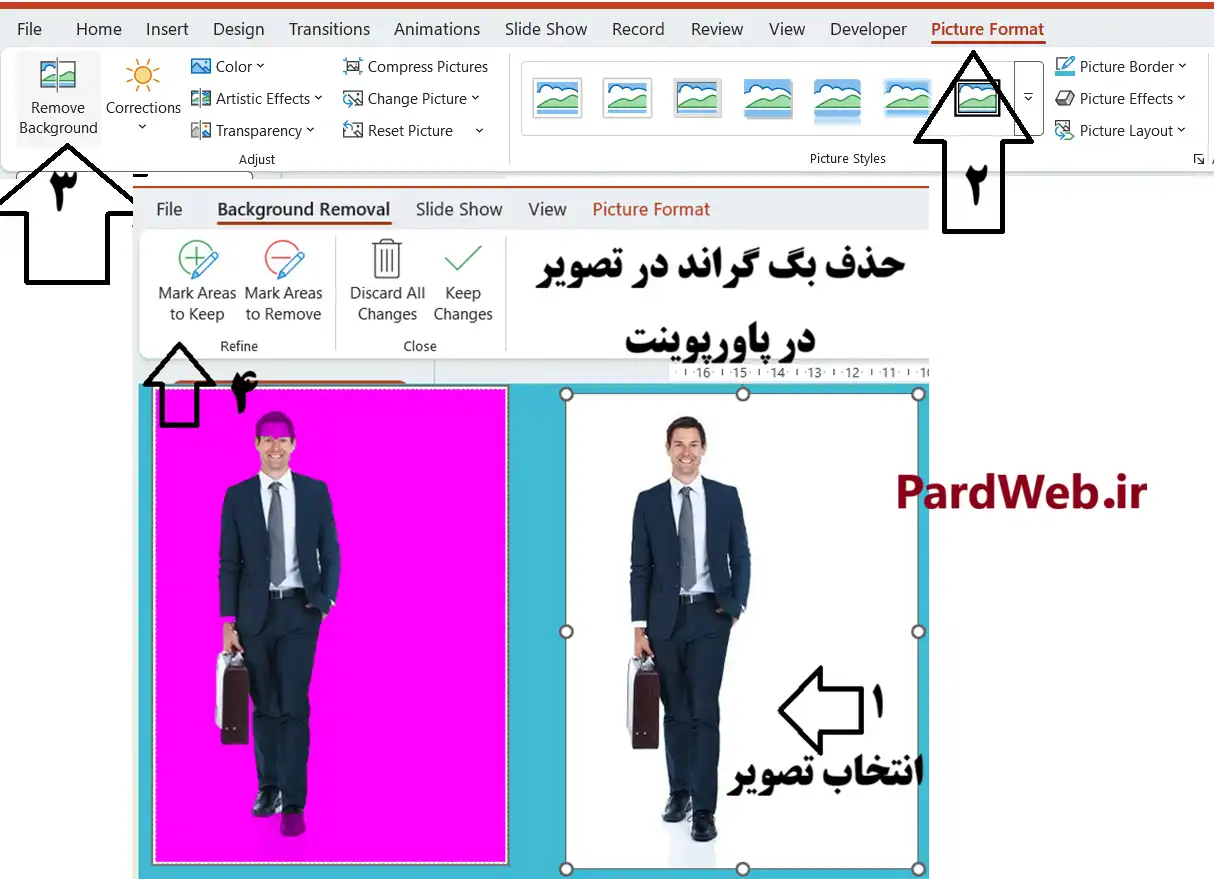
مرحله اول: تصویر را وارد پاورپوینت کنید
ابتدا از منوی Insert > Pictures تصویر موردنظر را وارد اسلاید کنید.
سپس روی تصویر کلیک کنید تا انتخاب شود.
مرحله دوم: وارد زبانه Picture Format شوید
پس از انتخاب تصویر، زبانه Picture Format در نوار ابزار ظاهر میشود.
روی این زبانه کلیک کنید.
مرحله سوم: گزینه Remove Background را انتخاب کنید
در بخش سمت چپ نوار ابزار، روی گزینه Remove Background کلیک کنید.
با انتخاب این گزینه، پاورپوینت به صورت خودکار بخشهایی از تصویر را که احتمال میدهد پسزمینه باشند، با رنگ بنفش مشخص میکند.
نکته: قسمتهای بنفش همان بخشهایی هستند که قرار است حذف شوند.
مرحله چهارم: محدوده حذف را اصلاح کنید
گاهی پاورپوینت نمیتواند سوژه را بهطور کامل تشخیص دهد. در این حالت از ابزارهای زیر استفاده کنید:
Mark Areas to Keep
اگر بخشی از سوژه به اشتباه حذف شده است:
- روی Mark Areas to Keep کلیک کنید.
- با ماوس روی قسمتهایی که باید باقی بمانند، یک خط کوتاه بکشید.
- پاورپوینت آن بخش را به تصویر اصلی برمیگرداند.
Mark Areas to Remove
اگر قسمتی از پسزمینه هنوز حذف نشده است:
- گزینه Mark Areas to Remove را انتخاب کنید.
- روی ناحیه موردنظر یک خط کوتاه رسم کنید.
- آن قسمت نیز از تصویر حذف خواهد شد.
مرحله پنجم: ذخیره تغییرات
پس از اطمینان از نتیجه، روی گزینه Keep Changes کلیک کنید.
اکنون پسزمینه تصویر حذف شده و تنها سوژه باقی میماند.
اگر از نتیجه رضایت نداشتید، گزینه Discard All Changes را انتخاب کنید تا تصویر به حالت اولیه بازگردد.
چرا از قابلیت Blur در پاورپوینت استفاده کنیم؟
قابلیت Blur یا محوشدگی تصویر کاربردهای زیادی در طراحی اسلاید دارد، از جمله:
- برجسته کردن عنوان یا متن روی تصویر
- کاهش شلوغی پسزمینه
- مخفی کردن اطلاعات محرمانه
- ایجاد جلوههای حرفهای در اسلایدها
- هدایت نگاه مخاطب به سوژه اصلی
اگر از تصاویر بزرگ بهعنوان پسزمینه استفاده میکنید، اعمال مقدار کمی تاری باعث میشود متن خواناتر و طراحی اسلاید زیباتر شود.
آموزش محو کردن کل تصویر در پاورپوینت
برای تار کردن یک تصویر کامل تنها چند مرحله ساده را انجام دهید.
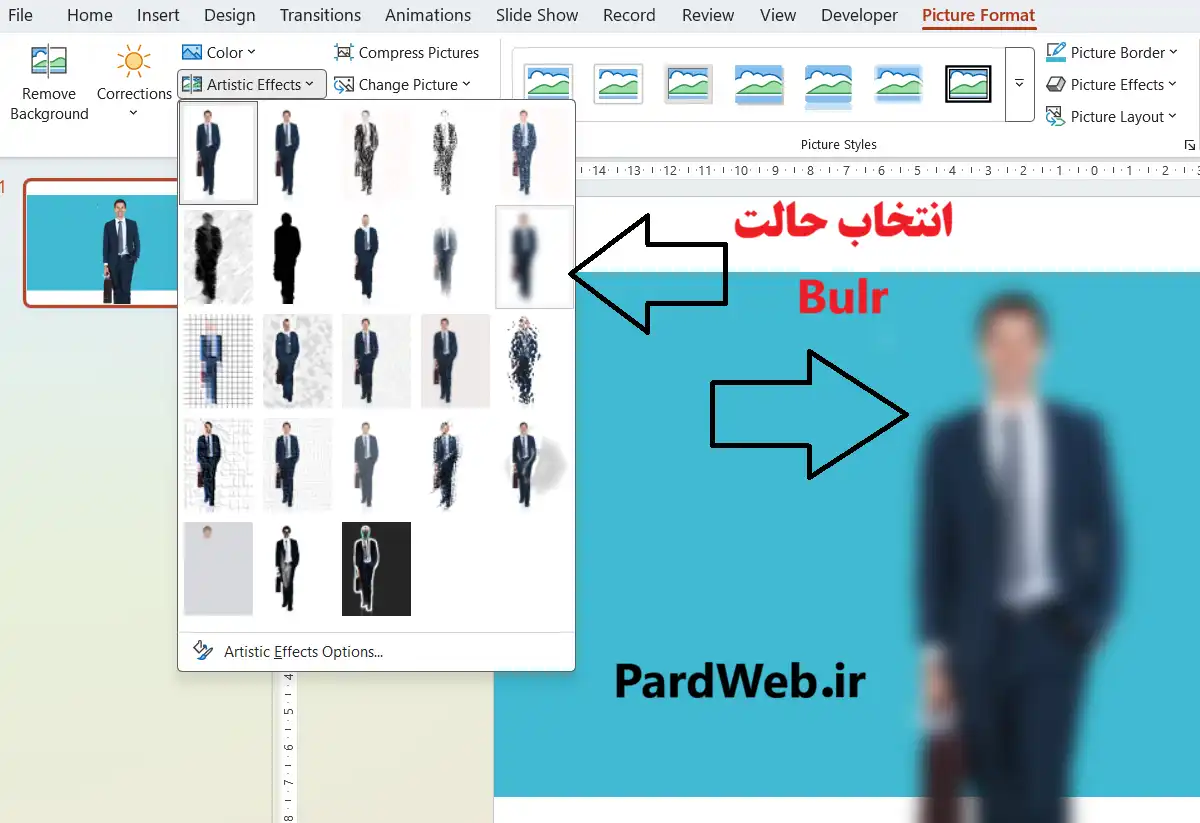
گام اول: تصویر را وارد پاورپوینت کنید
از منوی Insert > Pictures تصویر موردنظر خود را انتخاب کرده و داخل اسلاید قرار دهید.
گام دوم: تصویر را انتخاب کنید
روی تصویر کلیک کنید تا دستههای انتخاب در اطراف آن نمایش داده شوند. با انتخاب تصویر، زبانه Picture Format نیز در نوار ابزار ظاهر میشود.
گام سوم: وارد بخش Artistic Effects شوید
از زبانه Picture Format گزینه Artistic Effects را انتخاب کنید.
در پنجره باز شده، افکتهای مختلف تصویری نمایش داده میشوند.
گام چهارم: افکت Blur را انتخاب کنید
از میان افکتها گزینه Blur را انتخاب کنید تا تصویر بلافاصله تار شود.
گام پنجم: میزان تاری را تنظیم کنید
اگر مقدار تاری کم یا زیاد است:
Picture Format → Artistic Effects → Artistic Effect Options
در پنل سمت راست مقدار Radius را تغییر دهید.
به طور معمول:
- Radius بین 10 تا 15 = تاری ملایم
- Radius بین 20 تا 30 = تاری متوسط
- Radius بالاتر از 30 = تاری زیاد
اگر نتیجه مطلوب نبود، میتوانید از گزینه Reset Picture استفاده کنید و تنظیمات را از ابتدا انجام دهید.
چگونه فقط بخشی از تصویر را در پاورپوینت محو کنیم؟
گاهی لازم نیست کل تصویر تار شود؛ برای مثال ممکن است بخواهید فقط چهره یک فرد، شماره تماس یا بخشی از تصویر را محو کنید. برای این کار مراحل زیر را انجام دهید.
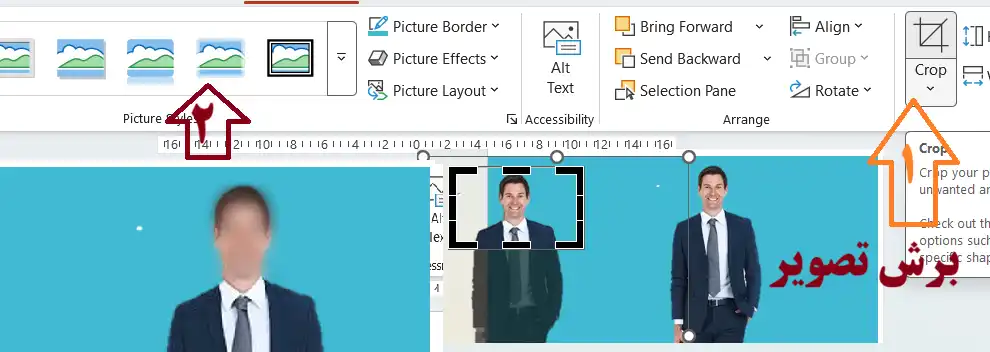
مرحله اول: تصویر را وارد اسلاید کنید
ابتدا تصویر موردنظر را از مسیر Insert > Pictures وارد پاورپوینت کنید.
مرحله دوم: از تصویر یک کپی بگیرید
تصویر را انتخاب کرده و با فشردن Ctrl + C و سپس Ctrl + V یک نسخه کاملاً مشابه ایجاد کنید.
دو تصویر باید دقیقاً روی یکدیگر قرار داشته باشند.
مرحله سوم: تصویر بالایی را برش دهید
تصویر دوم (بالایی) را انتخاب کنید.
سپس مسیر زیر را طی کنید:
Picture Format → Crop
اکنون ناحیه برش را طوری تنظیم کنید که فقط بخشی که قصد تار کردن آن را دارید باقی بماند.
برای مثال: فقط صورت – شماره پلاک – لوگو – اطلاعات شخصی
مرحله چهارم: افکت Blur را اعمال کنید
پس از برش تصویر، از مسیر زیر وارد شوید:
Picture Format → Artistic Effects → Blur
اکنون تنها همان قسمت برشخورده تار میشود.
مرحله پنجم: دو تصویر را روی هم تنظیم کنید
قسمت تار شده را دقیقاً روی تصویر اصلی قرار دهید تا هیچ فاصلهای بین دو تصویر دیده نشود.
برای دقت بیشتر میتوانید روی اسلاید Zoom کنید.
در پایان، مخاطب تصور میکند فقط همان بخش از تصویر بهصورت طبیعی محو شده است.
چگونه فقط پسزمینه تصویر را تار کنیم؟
اگر هدفتان این است که سوژه واضح بماند اما پسزمینه محو شود، ابتدا باید سوژه را از پسزمینه جدا کنید.
مراحل انجام کار:
تصویر را انتخاب کنید.
وارد Picture Format شوید.
روی Remove Background کلیک کنید.
قسمتهایی که باید حفظ شوند را با Mark Areas to Keep مشخص کنید.
گزینه Keep Changes را انتخاب کنید.
اکنون تنها پسزمینه را انتخاب کرده و افکت Blur را روی آن اعمال کنید.
این روش یکی از بهترین تکنیکهای طراحی اسلایدهای حرفهای است و باعث میشود تمرکز مخاطب روی سوژه اصلی باقی بماند.
ذخیره تصویر تار شده
اگر قصد دارید تصویر ویرایششده را در پروژههای دیگر نیز استفاده کنید، کافی است:
روی تصویر راستکلیک کنید.
گزینه Save as Picture را انتخاب کنید.
محل ذخیره را مشخص کنید.
به این ترتیب تصویر محوشده بهصورت یک فایل مستقل ذخیره خواهد شد.
نکات مهم برای محو کردن تصاویر در پاورپوینت
- برای تصاویر پسزمینه، تاری ملایم بهترین نتیجه را ایجاد میکند.
- از تاری بیش از حد استفاده نکنید؛ زیرا کیفیت بصری اسلاید کاهش مییابد.
- برای پنهان کردن اطلاعات حساس، محوشدگی را با برش دقیق تصویر ترکیب کنید.
- همیشه پس از اعمال افکت، اسلاید را در حالت Slide Show بررسی کنید تا از طبیعی بودن نتیجه مطمئن شوید.
قابلیت Blur در پاورپوینت یکی از سادهترین و کاربردیترین ابزارهای ویرایش تصویر است که بدون نیاز به نرمافزارهای جانبی، امکان تار کردن کل تصویر، محو کردن بخشی از عکس یا حتی محو کردن پسزمینه را فراهم میکند. با استفاده از ابزارهای Artistic Effects، Crop و Remove Background میتوانید اسلایدهایی حرفهای، جذاب و خوانا طراحی کنید. اگر این تکنیک را بهدرستی به کار بگیرید، ارائه شما ظاهر مدرنتری پیدا میکند و توجه مخاطب دقیقاً به بخشهای مهم اسلاید جلب خواهد شد.
اگر به دنبال راهی برای ساخت ارائههای تأثیرگذار و حرفهای هستید، استفاده از این منو را توصیه میکنیم. همچنین از بخش ” فیلم آموزش رایگان پاورپوینت ” جدیدترین ویدئو ها و ترفندهای آموزشی پاورپوینت حرفه ای را مشاهده و مطالعه کنید.



دیدگاهتان را بنویسید