
ساخت کلاژ در پاورپوینت
آموزش ساخت کلاژ در پاورپوینت
آموزش نحوه ساخت کلاژ در اسلایدهای ارائه پاورپوینت، کلاژ چیزی شبیه به مجموعهای از تصاویر در یک قاب است.با ایجاد یک کلاژ، میتوانید به گذشته نگاه کنید و لحظاتی را که از آنها لذت بردهاید ، یادآوری کنید. اگر از ساخت یک کلاژ عکس از تصاویر خود در ارائه هیجانزده هستید، این نکات پاورپوینت به شما در فرآیند گام به گام کمک خواهد کرد.
کلاژ (تکهچسبانی) هنری با ریشه فرانسوی به معنای «چسباندن» است. در این تکنیک، هنرمند با کنار هم قرار دادن و چسباندن موادی مانند کاغذ، پارچه، عکس و سایر اشیا روی یک سطح، اثری هنری خلق میکند. کلاژ هم به فرایند ساخت اثر و هم به اثر نهایی حاصل از ترکیب این مواد گفته میشود.
در ادامه به نحوه ی ساخت کلاژ در اسلایدهای پاورپوینت می پردازیم:
در سایت پارد وب در بخش قالب پاورپوینت می توانید انواع تمپلیت رایگان و کاربردی را دانلود و استفاده کنید.
مراحل ایجاد کلاژ در پاورپوینت
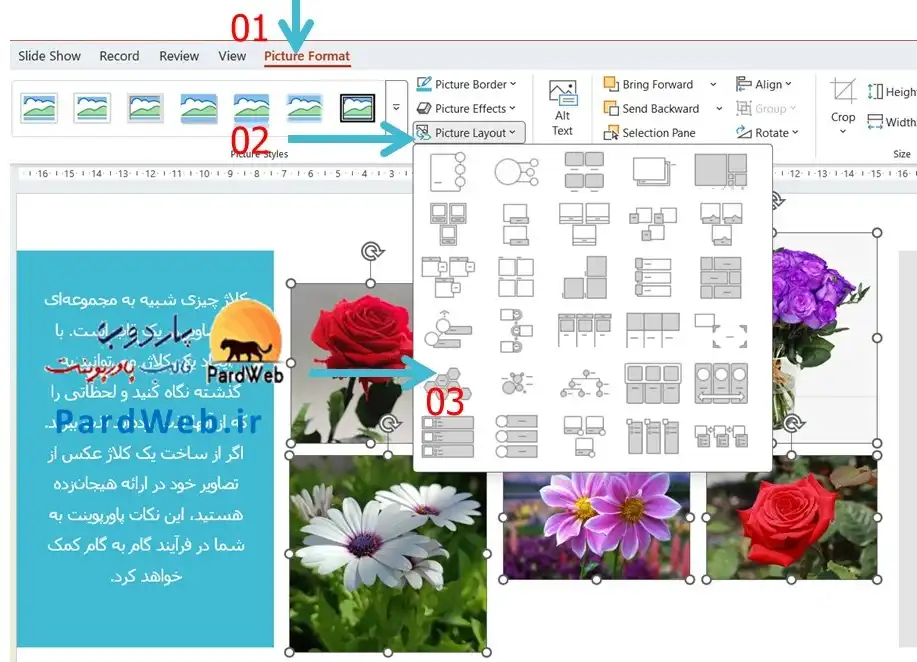
مرحله 1: ابتدا تصاویری را که میخواهید از آنها کلاژ بسازید، در پاورپوینت قرار دهید. در تصویر بالا مشخص شده است.
مرحله ۲: سپس، روی Picture Format کلیک کرده و Picture Layout را انتخاب کنید.
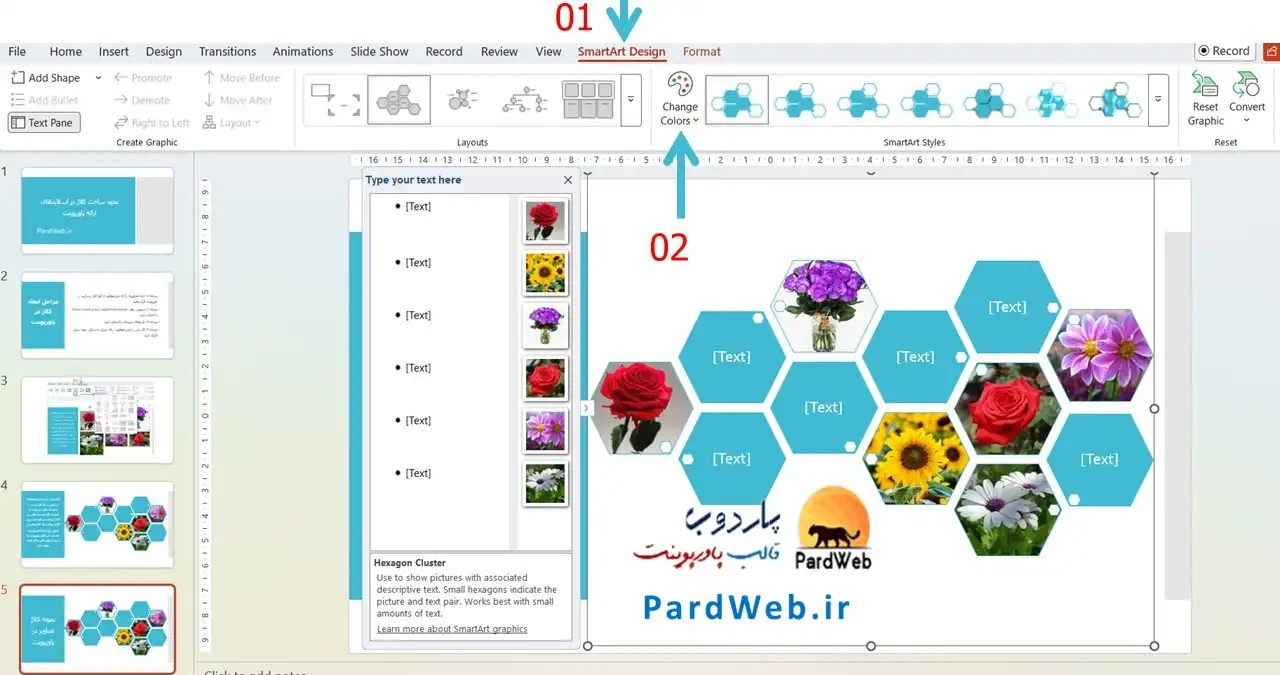
مرحله ۳: طرحهای چیدمان را انتخاب کنید. در تصویر بالا در سربرگ smart art Design این تغییرات را انجام دهید.
مرحله ۴: اگر متن را نمیخواهید، برای تبدیل به شکل، روی تبدیل کلیک کنید.
برای ساخت یک کلاژ (Collage) در پاورپوینت، میتوانید چندین عکس را بهصورت مرتب یا هنری در یک اسلاید کنار هم قرار دهید. مراحل زیر سادهترین روش است:
روش ۱: استفاده از Photo Album
- پاورپوینت را باز کنید.
- به تب Insert بروید.
- روی Photo Album → New Photo Album کلیک کنید.
- گزینه File/Disk را انتخاب کرده و تصاویر موردنظر را اضافه کنید.
- از بخش Picture Layout نوع چیدمان را انتخاب کنید.
- روی Create کلیک کنید.
این روش تصاویر را بهصورت خودکار در اسلایدها قرار میدهد.
روش ۲: ساخت کلاژ دستی (انعطافپذیرتر)
- یک اسلاید خالی ایجاد کنید.
- از Insert → Pictures تصاویر را وارد کنید.
- اندازه هر تصویر را با کشیدن گوشهها تنظیم کنید.
- تصاویر را در موقعیتهای دلخواه بچینید.
- برای برش تصاویر:
- تصویر را انتخاب کنید.
- به تب Picture Format بروید.
- روی Crop کلیک کنید.
- برای زیبایی بیشتر میتوانید:
- حاشیه (Border) اضافه کنید.
- سایه (Shadow) اعمال کنید.
- تصاویر را کمی بچرخانید.
روش ۳: استفاده از SmartArt
- Insert → SmartArt را انتخاب کنید.
- در دسته Picture یکی از طرحهای تصویری را انتخاب کنید.
- تصاویر را در جایگاههای مشخص قرار دهید.
- رنگ و سبک را از تب SmartArt Design تغییر دهید.
نکات طراحی کلاژ حرفهای
- از تصاویر با کیفیت مشابه استفاده کنید.
- بین تصاویر فاصله یکنواخت بگذارید.
- از یک رنگ پسزمینه ساده استفاده کنید تا عکسها بهتر دیده شوند.
- برای همتراز کردن تصاویر از Picture Format → Align استفاده کنید.
- اگر میخواهید کلاژ را بهصورت یک تصویر ذخیره کنید، همه تصاویر را انتخاب کرده و Group کنید، سپس روی گروه کلیک راست کرده و Save as Picture را بزنید.
در سایت پارد وب مرجع دانلود قالب پاورپوینت رایگان و حرفه ای در ایران سعی می شود آموزش رایگان پاورپوینت به صورت فیلم و عکس را به کاربران ارائه دهیم.





دیدگاهتان را بنویسید