
تنظیمات ورد برای نگارش پایان نامه
آموزش تنظیمات ورد برای نگارش پایان نامه
در این پست آموزشی رایگان word به تنظیمات اولیه نرم افزار ورد برای نگارش پایان نامه ، مقاله و هر فایل وردی که می خواین با زبان فارسی نوشته شود می پردازیم:
این نکات شامل :
- تنظیم زبان فارسی به عنوان پیش فرض زبان ساختار ورد
- مشخص کردن حالت پیش فرض اعداد
- تنظیم پاراگراف راست به چپ
- تنظیم فونت فارسی برای استایل نرمال
- ابعاد برگه ی ورد و راست به چپ بودن
- تنظیم دو رو بودن برگه ی ورد
- تنظیمات پاورقی برای شماره ی پاورقی و چند ستونه بودن .
- راست به چپ بودن پاورقی در حالت زبان فارسی
در سایت پارد وب می توانید در بخش قالب های ورد از جدیدترین قالب ورد برای ارائه ویرایش پایان نامه و طرح های رزومه و … دانلود کنید
برای اینکه یک فایل ورد کاملاً استاندارد برای زبان فارسی داشته باشید، باید این تنظیمات را به صورت اصولی انجام دهید. در ادامه مراحل هر کدام را گامبهگام توضیح میدهم:
۱. تنظیم زبان فارسی به عنوان پیشفرض ساختار ورد
این کار باعث میشود منوها، راهنماها و محیط کار ورد شما برای زبان فارسی بهینه شود.
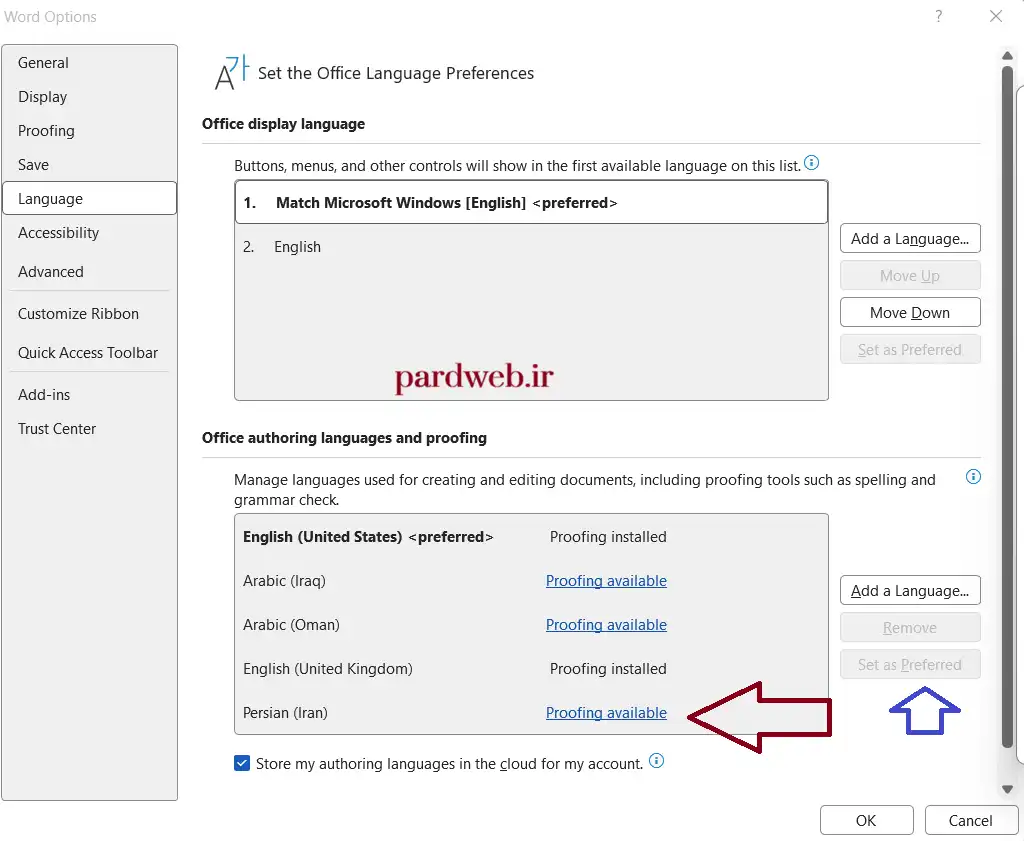
- به منوی File بروید و Options را انتخاب کنید.
- در پنجره باز شده، به بخش Language بروید.
- در قسمت Office authoring languages and proofing، زبان Persian را اضافه کنید (اگر نیست).
- دکمه Set as Preferred را برای زبان فارسی بزنید. (ممکن است نیاز باشد ورد را ببندید و دوباره باز کنید).
۲. مشخص کردن حالت پیشفرض اعداد
برای اینکه ورد اعداد را در متن فارسی، فارسی نشان دهد:
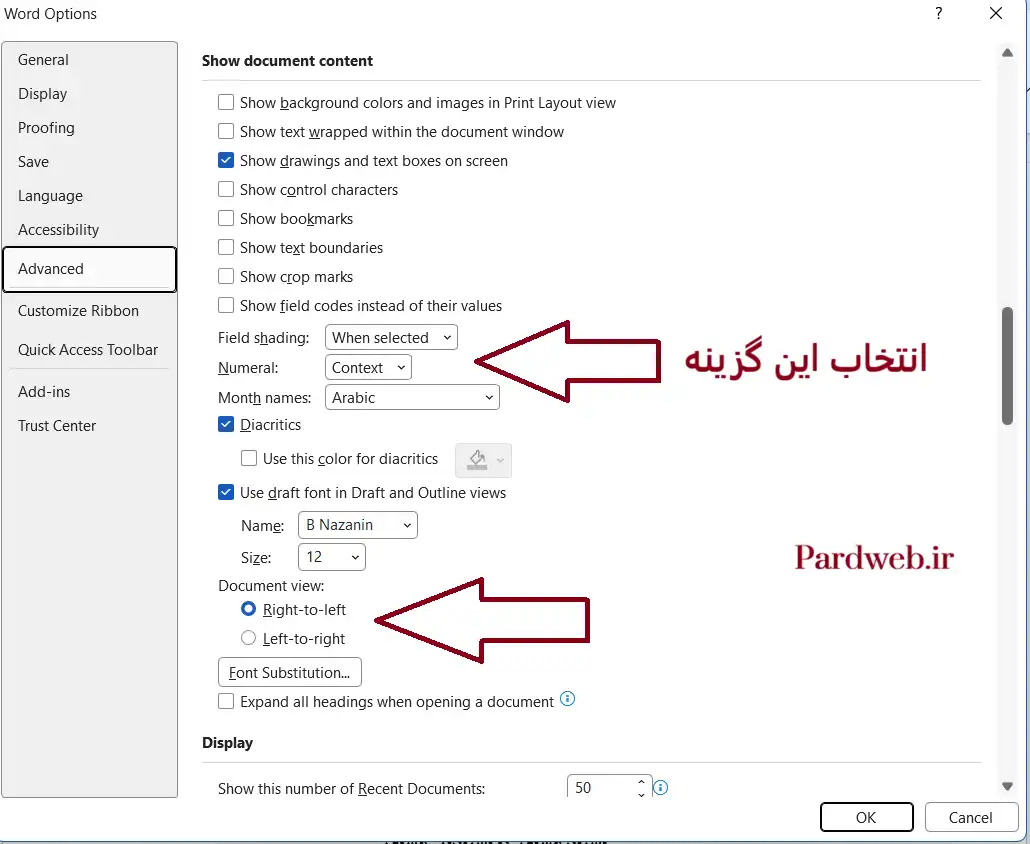
- به مسیر File > Options > Advanced بروید.
- به پایین اسکرول کنید تا بخش Show document content را پیدا کنید.
- گزینه Numeral را روی Context قرار دهید.
نکته: با این تنظیم، اگر کیبورد شما فارسی باشد، اعداد فارسی تایپ میشوند و اگر انگلیسی باشد، انگلیسی.
۳. تنظیم پاراگراف راستبهچپ (Right-to-Left)
برای اینکه همیشه وقتی پاراگراف جدیدی باز میکنید، از سمت راست شروع شود:
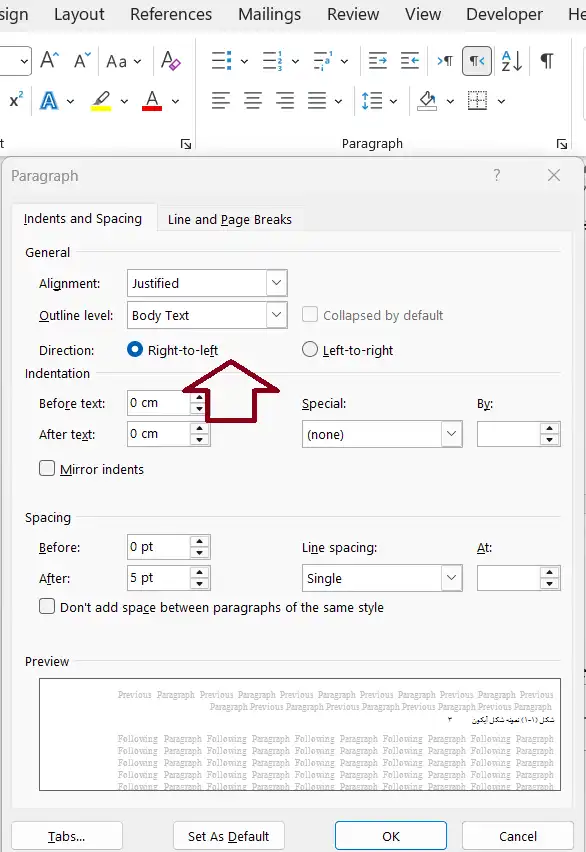
در تب Home، در گروه Paragraph، دو دکمه کوچک وجود دارد: یکی Right-to-Left Text Direction و دیگری Left-to-Right.
همیشه دکمه سمت راستی (Right-to-Left) را انتخاب کنید.
نکته حرفهای: اگر میخواهید این حالت پیشفرض شود، از استایل Normal (که در بخش ۵ توضیح میدهم) استفاده کنید.
۴. تنظیم فونت فارسی برای استایل Normal
استایل Normal پایه و اساس کل سند شماست.
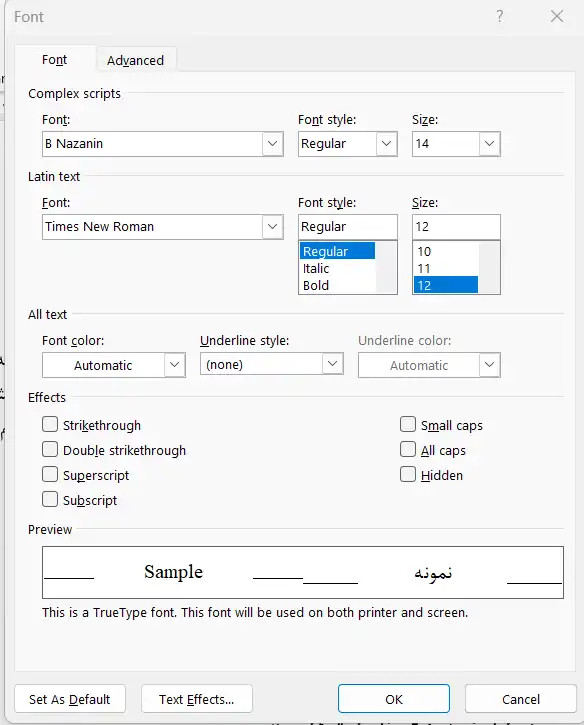
در تب Home، روی Normal در کادر Styles راستکلیک کرده و Modify را بزنید.
در پنجره باز شده، فونت دلخواه خود را برای Complex Scripts (که مربوط به فونتهای فارسی است) انتخاب کنید (مثلاً B Nazanin یا Vazir).
همچنین دکمه Format در پایین را بزنید و Paragraph را انتخاب کنید. در اینجا Alignment را روی Right و Direction را روی Right-to-left بگذارید.
گزینه Add to the Styles gallery را تیک بزنید و OK کنید. حالا با هر بار نوشتن، تنظیمات رعایت میشود.
۵. ابعاد برگه و راستبهچپ بودن کل سند
برای اینکه کل سند از راست به چپ باشد (تا شماره صفحه و سایر عناصر در سمت درست باشند):
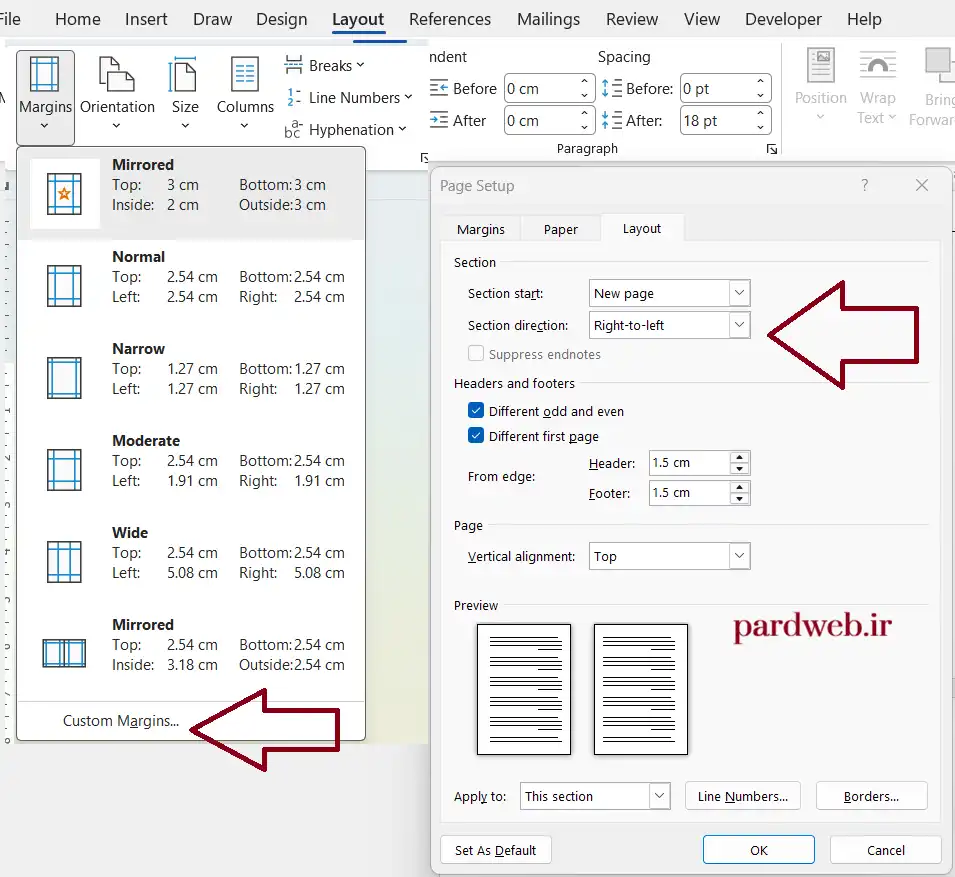
به تب Layout بروید.
در گروه Page Setup، گزینه Page Direction را پیدا کرده و روی Right-to-Left تنظیم کنید.
برای ابعاد برگه (مثلاً A4): در همین تب Layout، روی Size کلیک کرده و A4 را انتخاب کنید.
۶. تنظیم دو رو بودن برگه (Mirror Margins)
برای کتابنویسی که صفحات چپ و راست حاشیههای متفاوتی دارند:
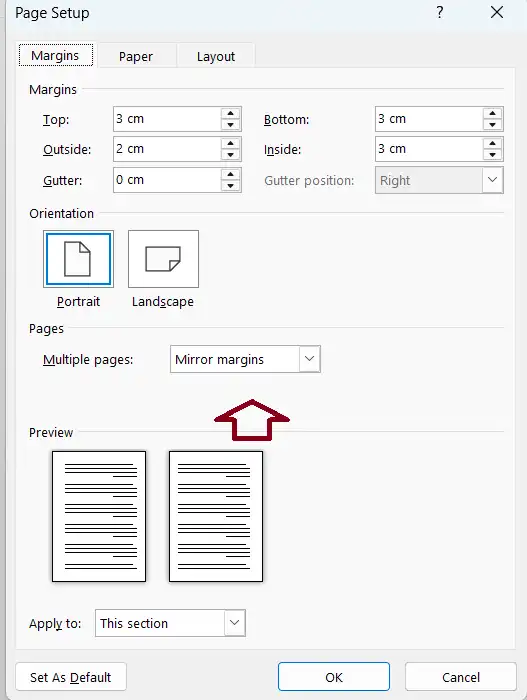
به تب Layout بروید و روی فلش کوچک گوشه Page Setup کلیک کنید.
در تب Margins، گزینه Multiple pages را روی Mirror margins قرار دهید.
حالا میتوانید برای Inside و Outside (به جای چپ و راست) حاشیه تعیین کنید.
۷. تنظیمات پاورقی (شمارهگذاری و چندستونه بودن)
شمارهگذاری: در منوی References، روی فلش کوچکِ Footnotes کلیک کنید. در Number format میتوانید نوع ۱، ۲، ۳ یا الف، ب، ج را انتخاب کنید.
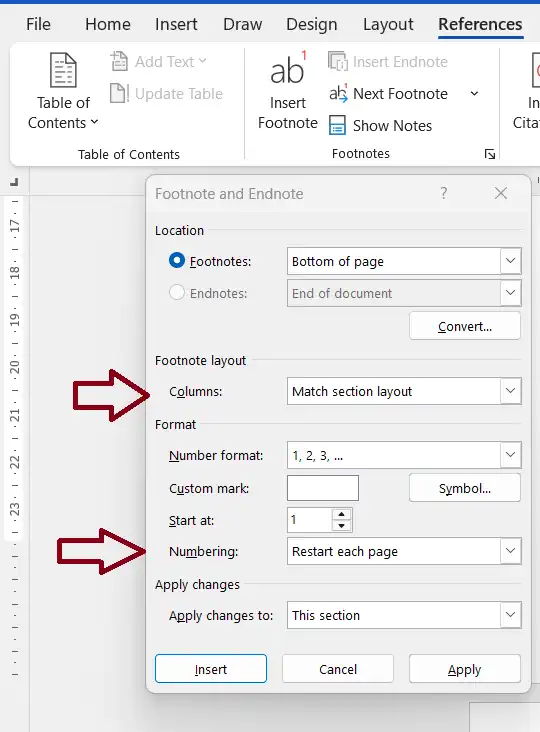
چندستونه کردن پاورقی: ورد به صورت پیشفرض امکان چندستونه کردن مستقیم پاورقی را ندارد. اما میتوانید از همان ترفند Ctrl+Alt+Enter که خودتان اشاره کردید استفاده کنید تا پاورقیها کنار هم قرار بگیرند.
۸. راستبهچپ بودن پاورقی (زبان فارسی)
اگر پاورقی شما در سمت چپ میافتد، باید استایل پاورقی را اصلاح کنید:
به تب View رفته و Draft را انتخاب کنید.
به References بروید و Show Notes را بزنید.
در پنجره پایین صفحه، منوی کشویی را روی Footnote Text قرار دهید.
متن پاورقی را انتخاب کرده و در تب Home، دکمه Right-to-Left را بزنید و تراز (Alignment) را روی Right بگذارید.
حالا به تب View برگشته و حالت Print Layout را انتخاب کنید.
این موارد به مرور کامل تر توضیح داده خواهند شد . در ادامه تصاویر این تنظیمات ورد که در قالب ورد دانشگاه آزاد سایت پارد وب انجام شده است را مشاهده کنید.




دیدگاهتان را بنویسید